Chrome が Firefox を抑えて2位――ブラウザ調査
IEのシェアはいまだ多いが、Firefoxが登場してIEのシェアが減り。その後Chromeによりさらに、IEのシェアをくっている。
ブラウザを選ぶポイントは、画面の表示速度などを重視するそうです。
Chromeは、Youtubeの表示がはやいと宣伝しているなどそういう点が評価されてシェアが拡大したのでしょうか。
Firefoxもその点を意識して、ブラウザのアップデートをChromeにならったのか頻繁にするようになったみたいだし。
今後ブラウザのシェア争いはどうなるのでしょうか。
過去記事
Google Chromeの活用 同期機能でどのパソコンでも同じ設定で使用できるように
2011年9月6日火曜日
2011年8月22日月曜日
Evernote webの記事を保存してメモにできる機能が便利だと思った。
気になったWebページを気軽に保存できる機能が便利だと思った。以下に説明のページにリンクを。
Evernoteのリンクページ
アカウントひとつでたくさんのデバイスに対応。webクリッパー
Evernoteを始めてみましょう Web上のコンテンツを保存してみましょう
●Firefoxのブラウザエクステンションを入手しましょう
firefoxのアドオンevernoteのページ
●Google Chromeのブラウザエクステンションを入手しましょう
Google Chromeウェブストア アプリケーション ライフスタイル Evernote Web
evernoteのソフトをダウンロードして、ブラウザにWebクリッパーを追加すると使用できるようになる。
FirefoxやGoogleChromは、拡張機能を追加することで使用できる。
保存したい部分を選択して、右クリックもしくは拡張機能で追加したアイコンをクリックすることでメモできる。
気になったものは、どんどんメモしてあとでまとめてメモをチェックという使い方が思い浮かんだ。
過去記事
Evernoteを始めてみようと、試しにつかってみている
Evernoteのリンクページ
アカウントひとつでたくさんのデバイスに対応。webクリッパー
Evernoteを始めてみましょう Web上のコンテンツを保存してみましょう
●Firefoxのブラウザエクステンションを入手しましょう
firefoxのアドオンevernoteのページ
●Google Chromeのブラウザエクステンションを入手しましょう
Google Chromeウェブストア アプリケーション ライフスタイル Evernote Web
evernoteのソフトをダウンロードして、ブラウザにWebクリッパーを追加すると使用できるようになる。
FirefoxやGoogleChromは、拡張機能を追加することで使用できる。
保存したい部分を選択して、右クリックもしくは拡張機能で追加したアイコンをクリックすることでメモできる。
気になったものは、どんどんメモしてあとでまとめてメモをチェックという使い方が思い浮かんだ。
過去記事
Evernoteを始めてみようと、試しにつかってみている
2011年7月23日土曜日
Google Chromeの活用 同期機能でどのパソコンでも同じ設定で使用できるように
クロームを使う際に、環境をGoogleアカウントに保存できる機能がある。
『ブックマーク、拡張機能、アプリケーション、テーマ、ブラウザの各設定を、どのパソコンからでも使用できるように、Google アカウントに保存することができる。これによって、どこからでも同じようにウェブの機能を利用できるようになる。』
この機能を有効にするには、Googleのアカウントが必要。
①レンチマークをクリックし、オプションを選択

②個人設定の同期を選択。

このボタンをクリックすると、Googleアカウント入力ウィンドがでるので入力して設定する。
『Google アカウントに設定を保存
パソコンで同期を有効にすると、そのパソコンの Google Chrome の設定が Google アカウントに保存されます。別のパソコンで同じ Google アカウントにログインして同期を有効にすると、同期するよう指定した設定が Google アカウントからそのパソコンにコピーされます。
ブラウザを複数のユーザーで共有している場合は注意が必要です。たとえば、他のユーザーがあなたのパソコンから自分の Google アカウントを使って同期機能にログインすると、そのパソコンのあなたの設定がそのユーザーの Google アカウントに追加されてしまいます。』
以上はヘルプより抜粋。
Google Chrome ヘルプ 複数のパソコン間での同期の設定
拡張機能などを追加しそれになれてしまうと、つい他のところでブラウザ使おうとして使い勝手が違ってやりにくいと感じる。
そんなことにならないように、考えられた機能ですよね。
Google Chromeの活用 テーマを変更する
『ブックマーク、拡張機能、アプリケーション、テーマ、ブラウザの各設定を、どのパソコンからでも使用できるように、Google アカウントに保存することができる。これによって、どこからでも同じようにウェブの機能を利用できるようになる。』
この機能を有効にするには、Googleのアカウントが必要。
①レンチマークをクリックし、オプションを選択

②個人設定の同期を選択。

このボタンをクリックすると、Googleアカウント入力ウィンドがでるので入力して設定する。
『Google アカウントに設定を保存
パソコンで同期を有効にすると、そのパソコンの Google Chrome の設定が Google アカウントに保存されます。別のパソコンで同じ Google アカウントにログインして同期を有効にすると、同期するよう指定した設定が Google アカウントからそのパソコンにコピーされます。
ブラウザを複数のユーザーで共有している場合は注意が必要です。たとえば、他のユーザーがあなたのパソコンから自分の Google アカウントを使って同期機能にログインすると、そのパソコンのあなたの設定がそのユーザーの Google アカウントに追加されてしまいます。』
以上はヘルプより抜粋。
Google Chrome ヘルプ 複数のパソコン間での同期の設定
拡張機能などを追加しそれになれてしまうと、つい他のところでブラウザ使おうとして使い勝手が違ってやりにくいと感じる。
そんなことにならないように、考えられた機能ですよね。
Google Chromeの活用 テーマを変更する
2011年7月13日水曜日
Google Chromeの活用 テーマを変更する
ブラウザのテーマ(背景の模様)が変更できる。
①オプションを選択

②”個人設定”-”テーマを取得”を選択

ここを選択すると、テーマギャラリーが新しいタブで開きお気に入りのテーマを選択し変更することができる。新しいタブを開いたときの背景が大幅に変更できる。
もとに戻すときは、②の”デフォルトのテーマに戻す”を選択する。
これはファイヤーフォックスでもできる。
過去記事
Googleのトップページの背景が変更できるようになっているの、いま気づいた。
ウェブブラウザーはいろいろあります。代表的なものを調べてみた
①オプションを選択

②”個人設定”-”テーマを取得”を選択

ここを選択すると、テーマギャラリーが新しいタブで開きお気に入りのテーマを選択し変更することができる。新しいタブを開いたときの背景が大幅に変更できる。
もとに戻すときは、②の”デフォルトのテーマに戻す”を選択する。
これはファイヤーフォックスでもできる。
過去記事
Googleのトップページの背景が変更できるようになっているの、いま気づいた。
ウェブブラウザーはいろいろあります。代表的なものを調べてみた
2011年7月10日日曜日
Google Chromeの活用 他のブラウザからブックマークを引き継ぐ方法
ファイヤーフォックスからブックマークを、Google Chromeに引き継ぐ方法をまとめてみた。
①ファイヤーフォックスのブックマークをエクスポートする。
・”ブックマーク”-”すべてのブックマークを表示”を選択。


ファイル保存場所を聞いてくるので、任意の場所にブックマークのHTMLファイルを保存する。
②Google Chromeを立ち上げる。
・”ブックマークマネージャー”を開く

・ブックマークマネージャーが開いたら、”管理”ー”ブックマークのインポート”を選択。

どのファイルを取り込むのか聞いてくるので、先ほど保存したブックマークHTMLファイルを選択する。
これでGoogle Chromeにファイヤーフォックスで使用していたブックマークを取り込める。
他のブラウザもHTML形式でブックマークをエクスポートできたら②の手順を踏むことによりブックマークを取り込むことができる。
過去記事
Google Chromeの活用 ブックマークを常に表示するには
ウェブブラウザーはいろいろあります。代表的なものを調べてみた
①ファイヤーフォックスのブックマークをエクスポートする。
・”ブックマーク”-”すべてのブックマークを表示”を選択。

・”インポートとバックアップ”-”HTMLとしてエクスポート”を選択する。

ファイル保存場所を聞いてくるので、任意の場所にブックマークのHTMLファイルを保存する。
②Google Chromeを立ち上げる。
・”ブックマークマネージャー”を開く

・ブックマークマネージャーが開いたら、”管理”ー”ブックマークのインポート”を選択。

どのファイルを取り込むのか聞いてくるので、先ほど保存したブックマークHTMLファイルを選択する。
これでGoogle Chromeにファイヤーフォックスで使用していたブックマークを取り込める。
他のブラウザもHTML形式でブックマークをエクスポートできたら②の手順を踏むことによりブックマークを取り込むことができる。
過去記事
Google Chromeの活用 ブックマークを常に表示するには
ウェブブラウザーはいろいろあります。代表的なものを調べてみた
2011年7月8日金曜日
Google Chromeの活用 ブックマークを常に表示するには
初期状態では、ブックマークは表示されていない。ファイヤーフォックスなどでは、メニューバーにブックマークが表示されているが、クロームでは表示されていない。
そこで常に表示するには、ここを選択する。
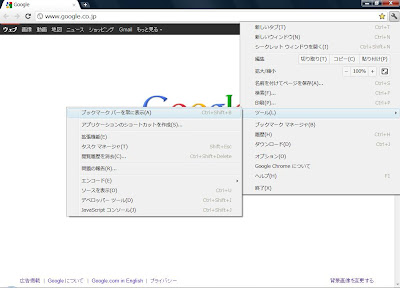
ここ『ブックマークを常に表示する』を選択することにより常にブックマークを表示する。
そこで常に表示するには、ここを選択する。

ここ『ブックマークを常に表示する』を選択することにより常にブックマークを表示する。
2011年7月6日水曜日
Google Chromeの活用 新しいタブ
新しいタブを開くと、最近開いたページや閉じたページ、ブックマークに登録したページが表示される。この機能は、最近更新したインターネットエクスプローラーでも表示される。
Firefoxは標準では表示しない。拡張機能で実現できるそうです。
①赤丸のプラス部分をクリックすると・・・

②新しいページが開き、最近開いたページや閉じたページ、ブックマークに登録したページが表示

過去記事
ウェブブラウザーはいろいろあります。代表的なものを調べてみた
Firefoxは標準では表示しない。拡張機能で実現できるそうです。
①赤丸のプラス部分をクリックすると・・・

②新しいページが開き、最近開いたページや閉じたページ、ブックマークに登録したページが表示

過去記事
ウェブブラウザーはいろいろあります。代表的なものを調べてみた
登録:
投稿 (Atom)